 278
278 

これまでにたくさんアンケートを作ってきたけど、これ、きれいに整頓することってできないかな。

ありますよ!便利な機能「フォルダ作成」について解説しましょう。
パッと読むための目次
フォルダを作成する7ステップ
STEP1:「新しいフォルダを作成する」
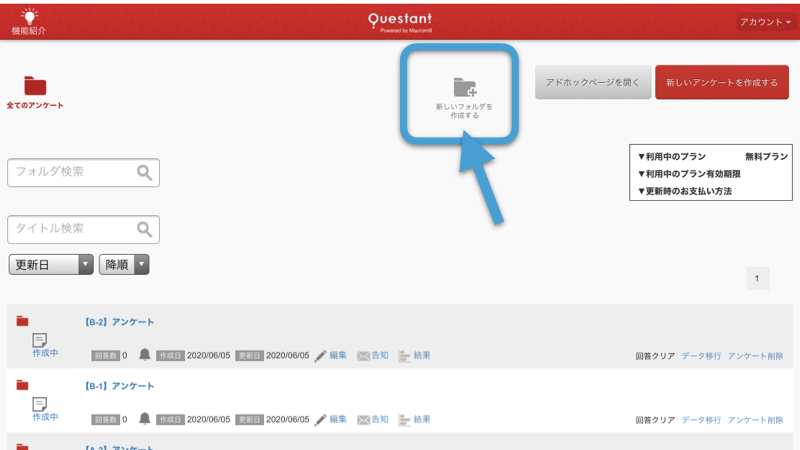
クエスタントにログインし、トップページに入ります。
画面上部に表示されている「新しいフォルダを作成する」をクリックします。
STEP2:フォルダ名と色を選ぶ
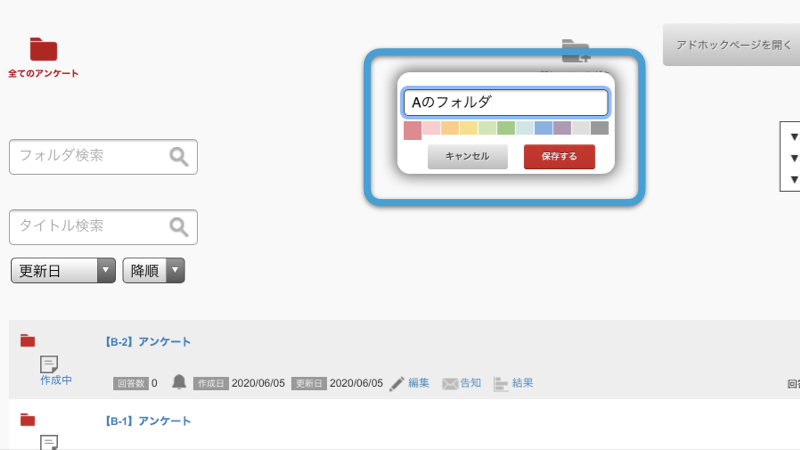
像のような表示が出るので、フォルダ名とフォルダの色を選びます。
STEP3:フォルダの完成
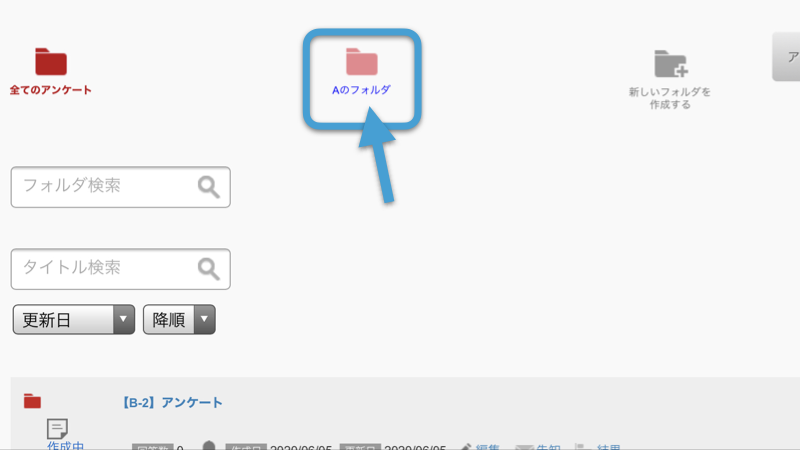
すると、このようにフォルダが出来あがります。
STEP4:(フォルダに入れるアンケートの確認)
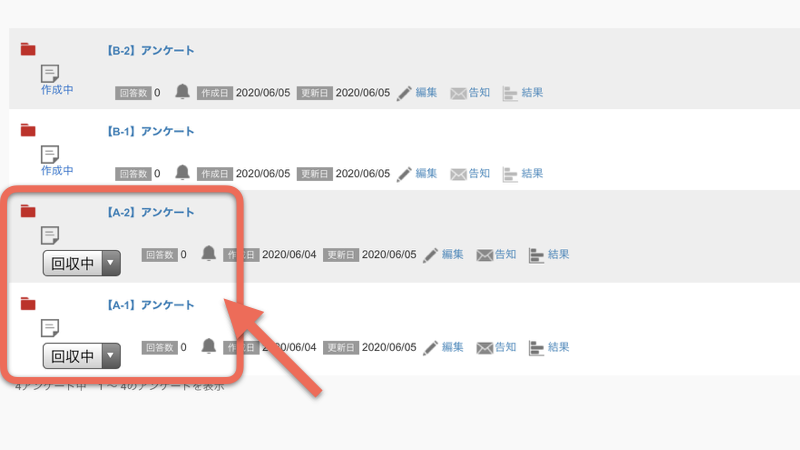
いま作成したフォルダ(Aのフォルダ)に入れたいアンケートを確認します。
今回は【A-1】アンケート、【A-2】アンケートの2アンケートを移動させたいと思います。
STEP5:アンケート左上のフォルダアイコンをクリック
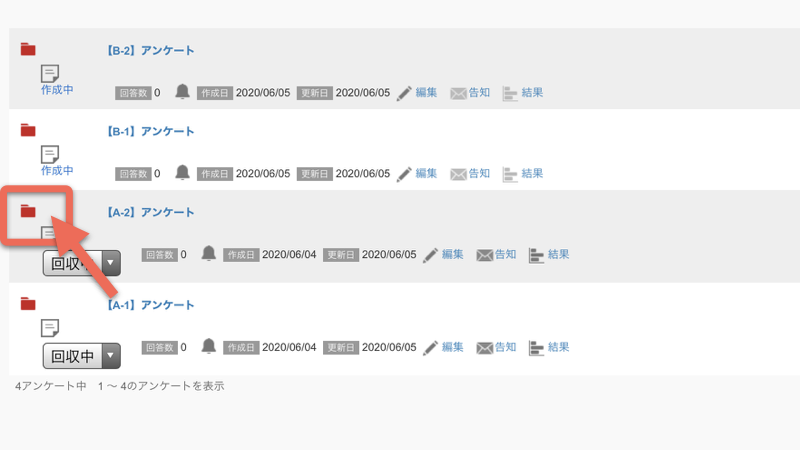
アンケート左上にある、フォルダアイコンをクリックします。
STEP6:該当フォルダを選択
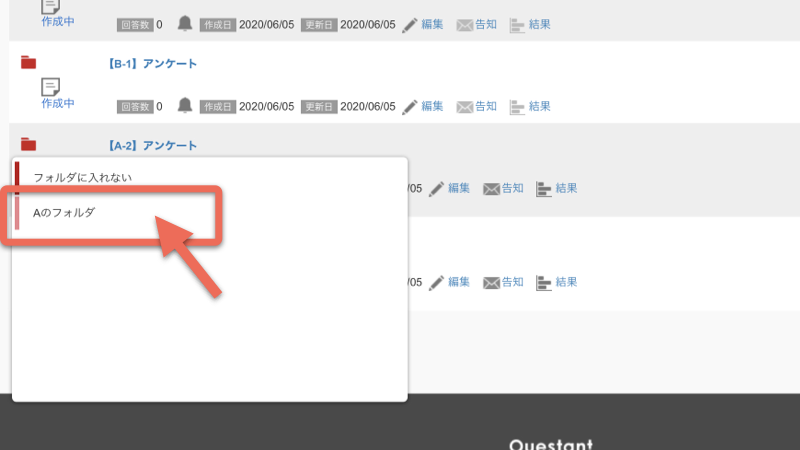
今回入れるフォルダ(Aのフォルダ)を選択します。
STEP7:完成
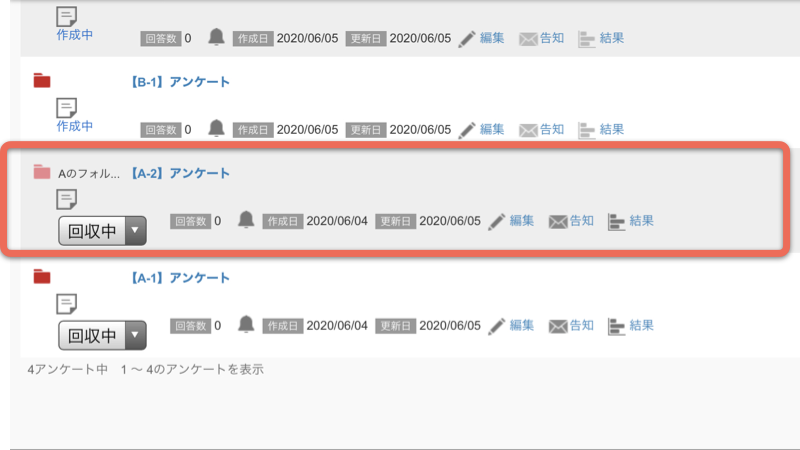
左上のフォルダアイコンが変わっていたら、フォルダへの移動成功です!
同じ手順で他のアンケートもフォルダに入れていきます。
完成図:フォルダ以降後
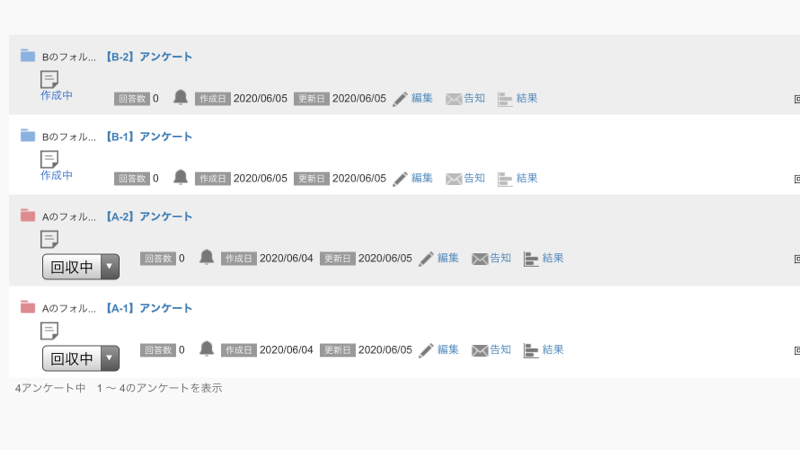
このような感じで無事にアンケートをフォルダへ入れることができました!
フォルダを作成したあとは、どうなるの?
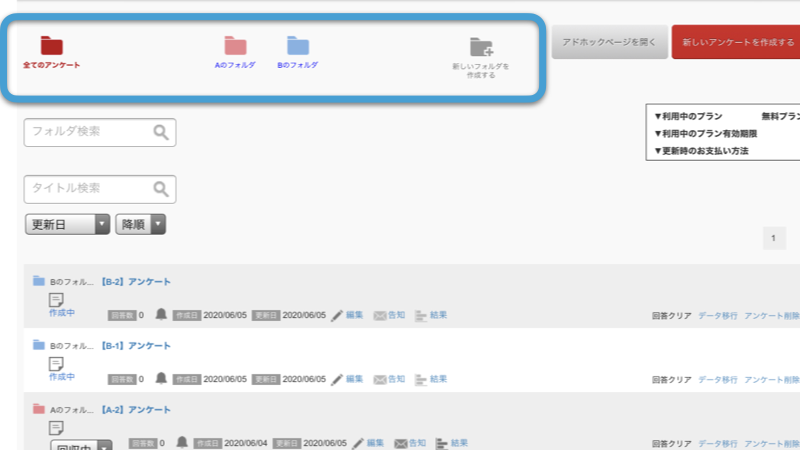
フォルダを移動したあとのトップページは、こんな感じの表示になります。
各フォルダをクリックすると、
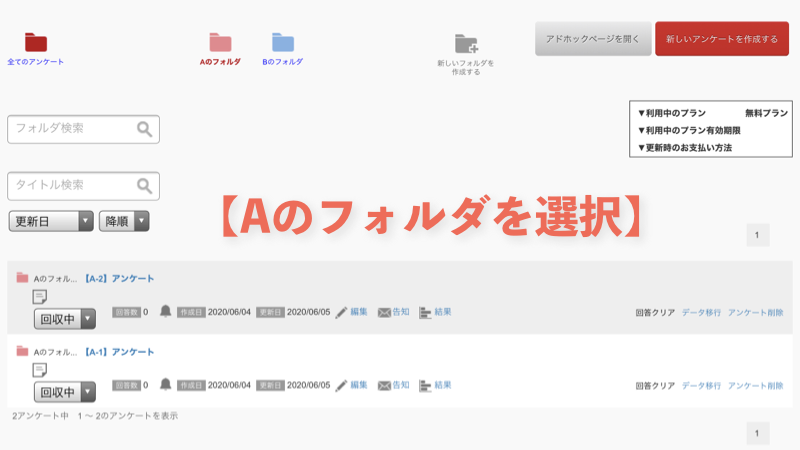
Aのフォルダを選択した場合
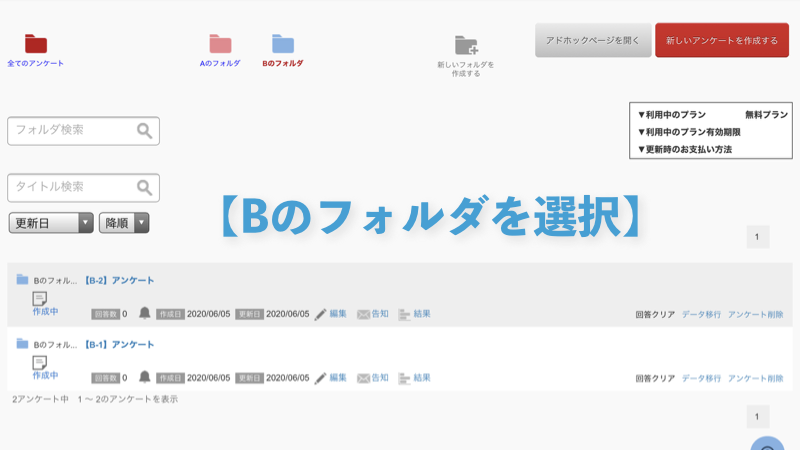
Bのフォルダを選択した場合
このようになります。
かんたんなので、是非フォルダを作成してきれいにクエスタントを使っていきましょう!

なるほど!やってみよ〜
整理整頓をきちんと行って使いやすいクエスタントにしていきましょう!
つづく。


コメントを残す